Подключение счетчика Яндекс.Метрики
Яндекс.Метрика — это система веб-аналитики, которая показывает, как пользователи ведут себя на сайте: откуда приходят, какие страницы смотрят, что чаще кликают, и выполняют ли нужные действия.
Flexbe имеет готовую интеграцию с Яндекс.Метрикой. Добавлять код на страницах сайта при ее подключении не нужно.
Как подключить Яндекс.Метрику
- Если у вас ещё нет счётчика, создайте его по ссылке.
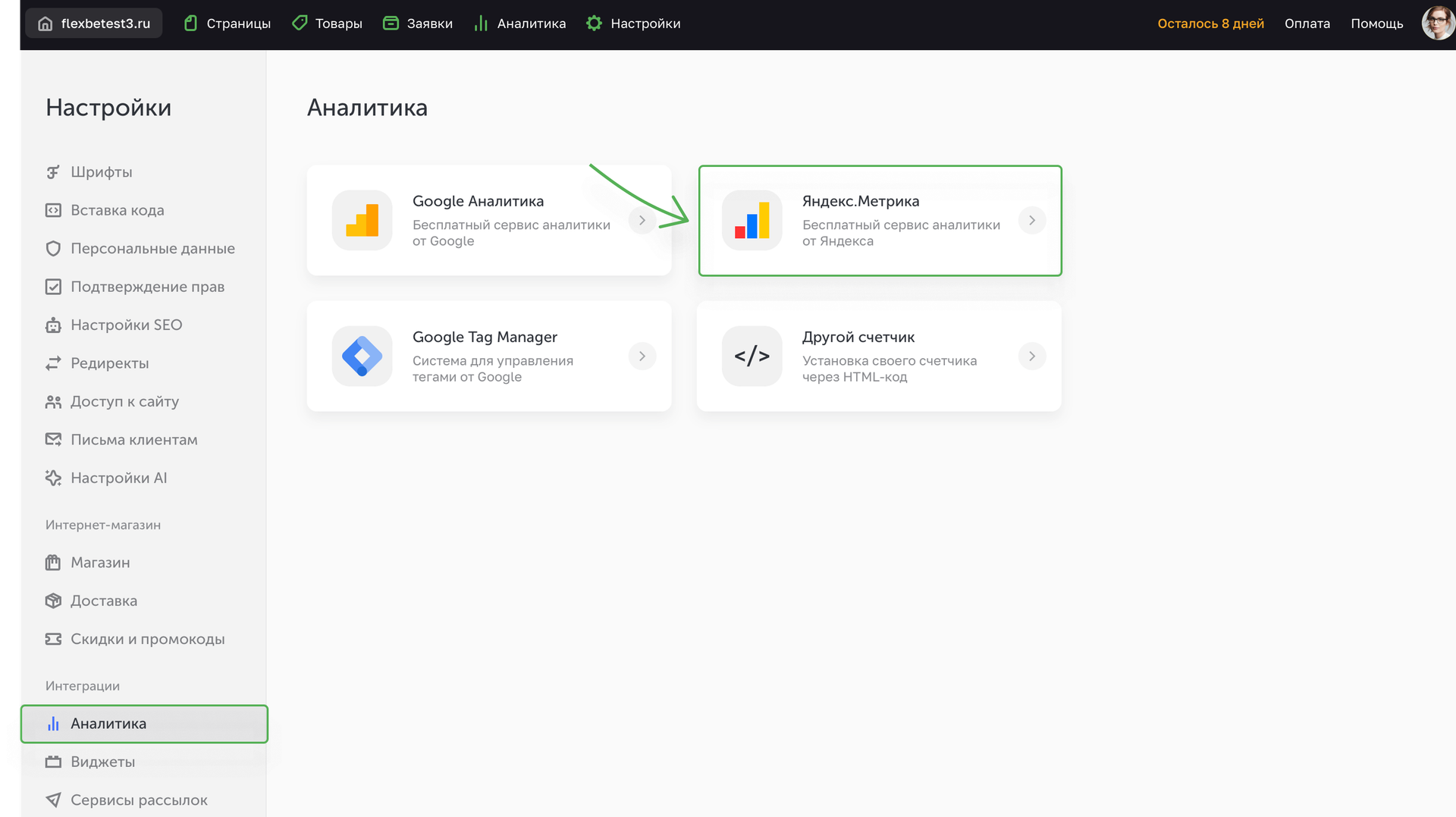
- В Личном кабинете Flexbe пройдите в раздел Настройки → Аналитика.
- Выберите Выберите Яндекс.Метрика и нажмите Подключить.
- Приложение запросит доступ к счетчику. Предоставьте доступ.
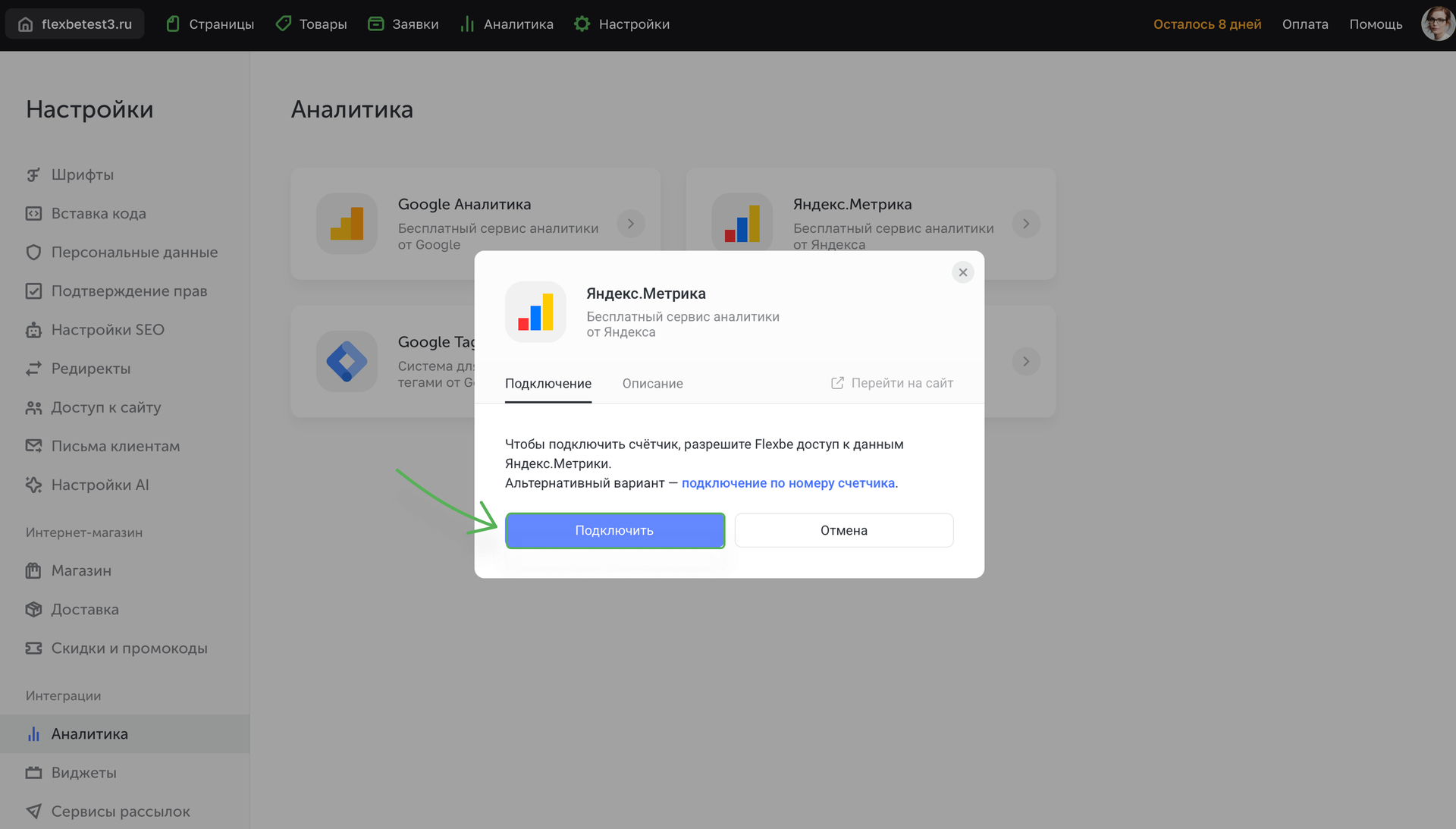
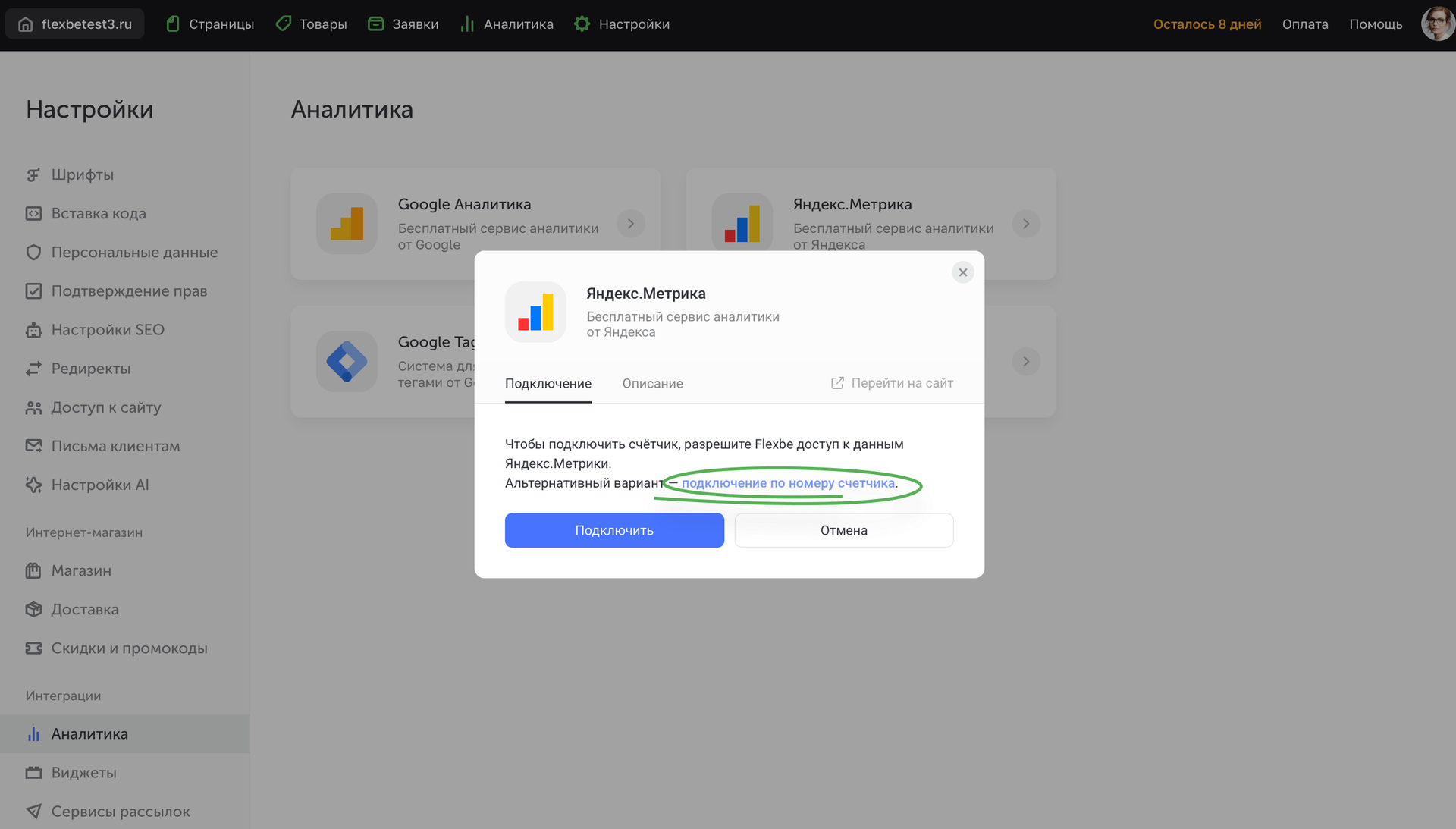
Если у вас нет доступа к счетчику, и вы не можете предоставить приложению доступ по OAuth, вы можете подключить Яндекс.Метрику по номеру счетчика.
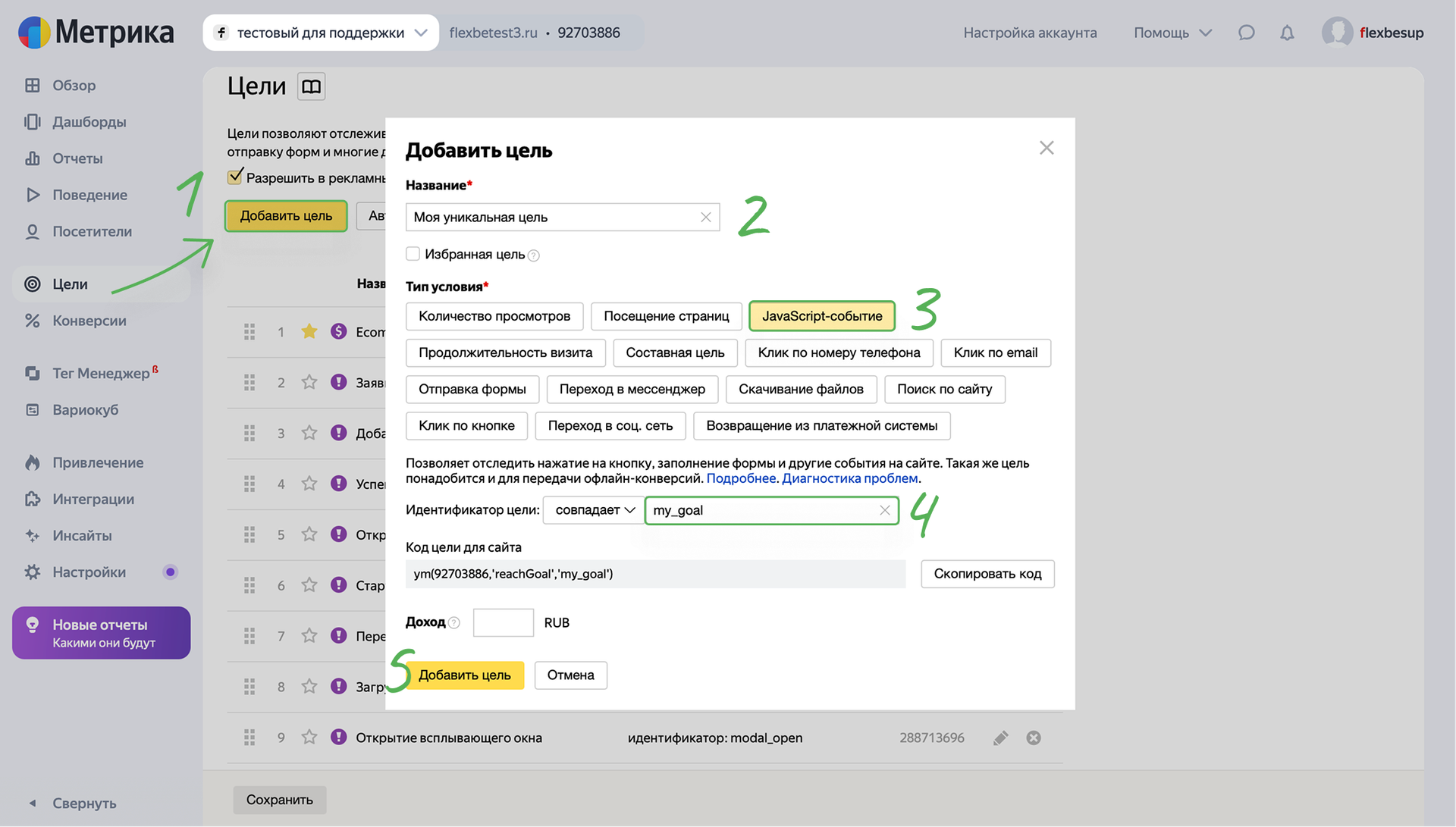
В этом случае основные цели не будут созданы автоматически. Вам необходимо создать цели вручную в настройках кабинета Яндекс.Метрики. Тип цели при создании цели - Java-Script-событие.
Список основных целей
При подключении расширенной интеграции основные цели в Метрике создадутся автоматически.
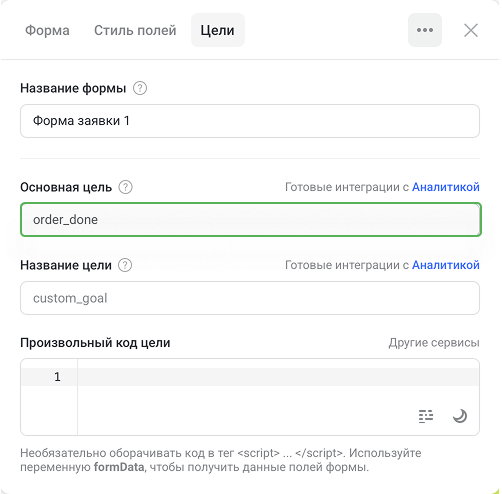
Посмотреть, какая цель прописана в форме заявки или кнопке, можно в редакторе формы или кнопки, на вкладке Цели.
На картинке пример цели order_done (успешная заявка):
Ниже список основных целей, которые Flexbe автоматически отправляет в Яндекс.Метрику:
Формы заявок / Quiz (Квизы):
order_done — отправлена заявка
Кнопки:
add_to_cart — товар добавлен в корзину
quiz_start — открыта форма с квизом
form_open — открыто окно / форма
product_show — открыто окно / описание товара
modal_open — открыто окно (любой тип)
modal_close — закрыто окно
link_open — переход по ссылке
file_load — пользователь скачал файл
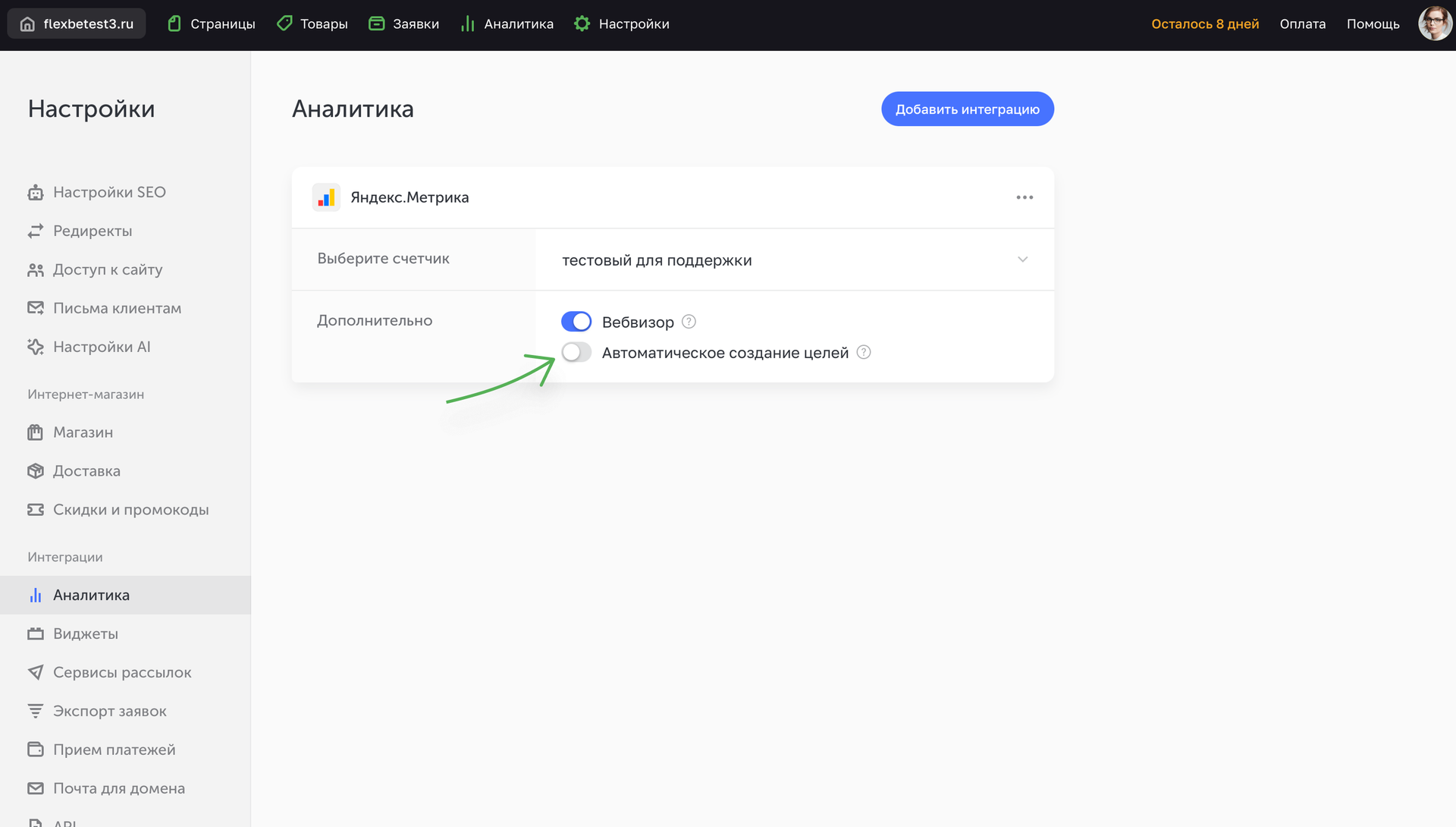
Если вы не хотите получать все основные цели автоматически, отключите галочку Автоматическое создание целей в настройках интеграции. В этом случае срабатывать будут только те цели, которые вы создадите в Метрике самостоятельно.
Создание уникальных целей для форм/кнопок
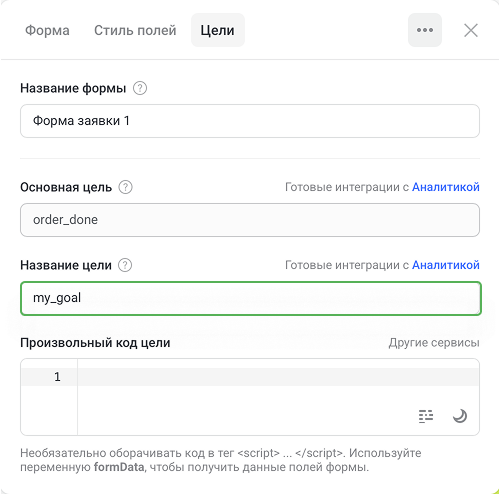
Если вы хотите отслеживать, из какой именно формы или кнопки сработала цель, используйте уникальные цели. Указать уникальную цель можно в настройках формы или кнопки, на вкладке Цели, в поле Название цели. Можно использовать латинские буквы и цифры:
Создайте в Метрике цель с таким же идентификатором. Тип цели Java-Script событие:
Проверка целей в отчетах Яндекс.Метрики
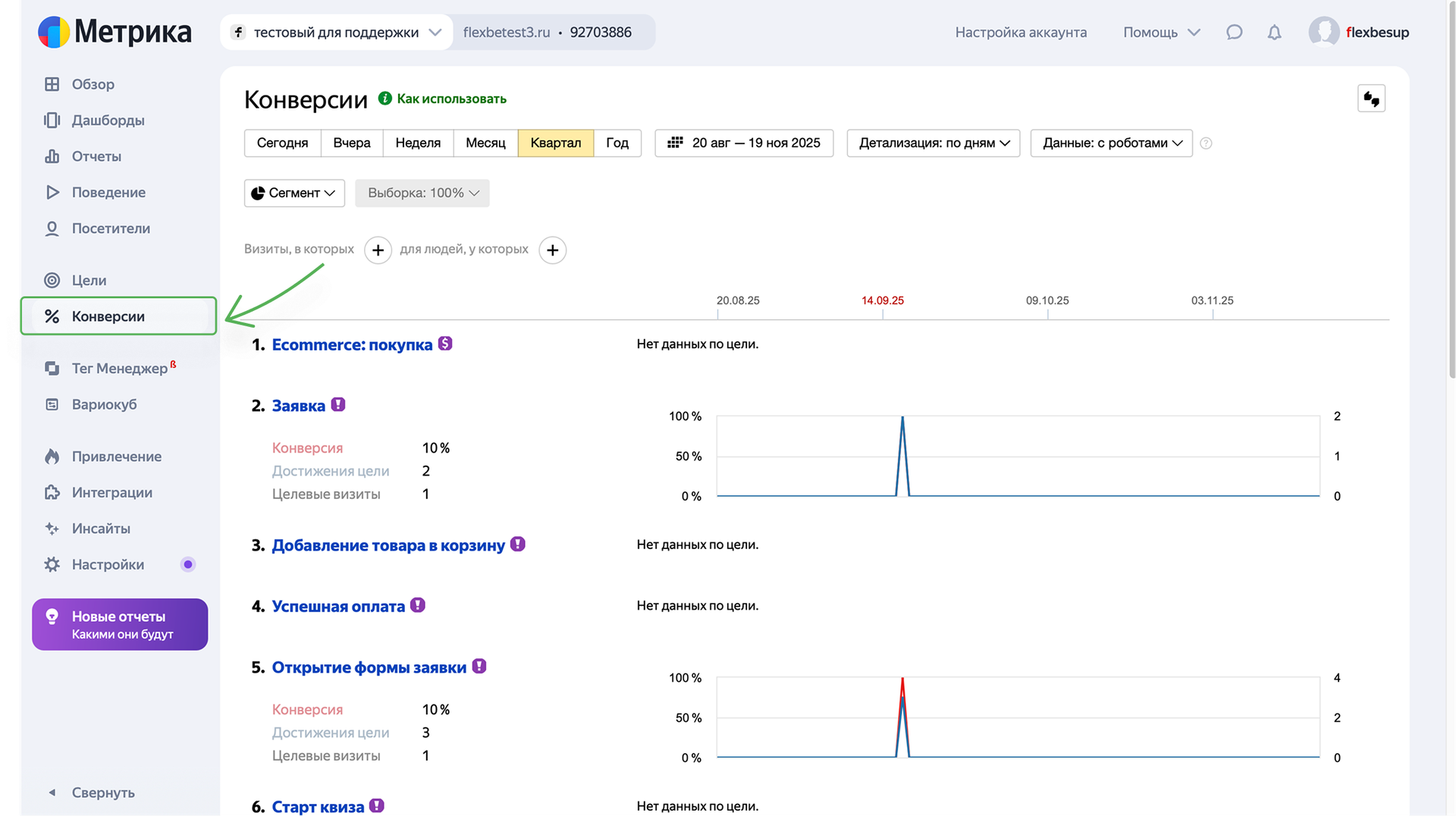
Если этапы выше пройдены, проверьте срабатывание целей в отчетах Яндекс.Метрики. Делать тестовую заявку необходимо из браузера, где не был открыт редактор. В противном случае, Яндекс.Метрика не засчитает цель в отчетах. После целевого действия, конверсия отобразится в отчетах в течение 10-20 минут.
Посмотреть отчет по целям можно в разделе Конверсии:
Что делать, если цели не срабатывают
Наиболее частые причины, почему не срабатывают цели в отчетах Яндекс.Метрики:
- В коде страницы есть более 1 счетчика.
Лишний счетчик может быть добавлен вставкой кода, или даже встроен в код других сервисов. Проверить, сколько точно счетчиков установлено на странице, можно в инструменте разработчика в браузере (клавиша F12), на вкладке Console. Введите команду window.ya
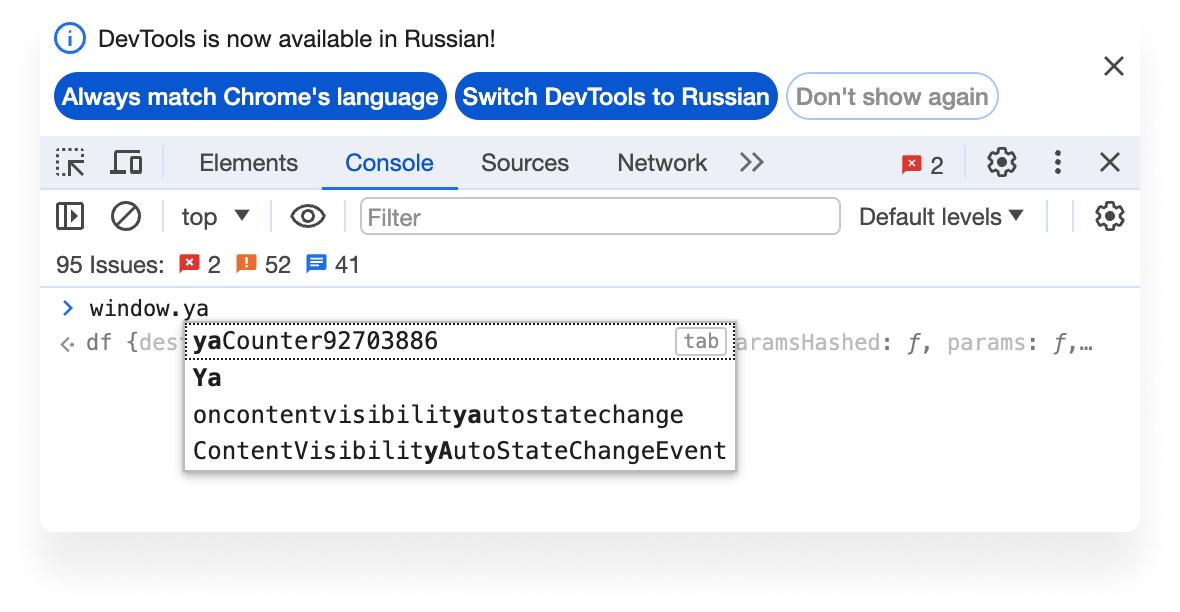
Если вы видите более 1 номера счетчика, лишний счетчик необходимо найти и удалить. Если у вас не получилось это сделать самостоятельно, свяжитесь с нами в личном кабинете в разделе Помощь.
- Тестовая заявка сделана в том же браузере, где открыт редактор.
В этом случае, Метрика не учтет заявку как конверсию. Сделайте заявку из режиме Инкогнито браузера или из другого браузера.
- Неправильно созданы или не созданы цели в Метрике.
Сверьтесь с нашей инструкцией по подключению счетчика и созданию целей. При необходимости, свяжитесь с нами в личном кабинете в разделе Помощь.
Электронная коммерция в Яндекс.Метрике
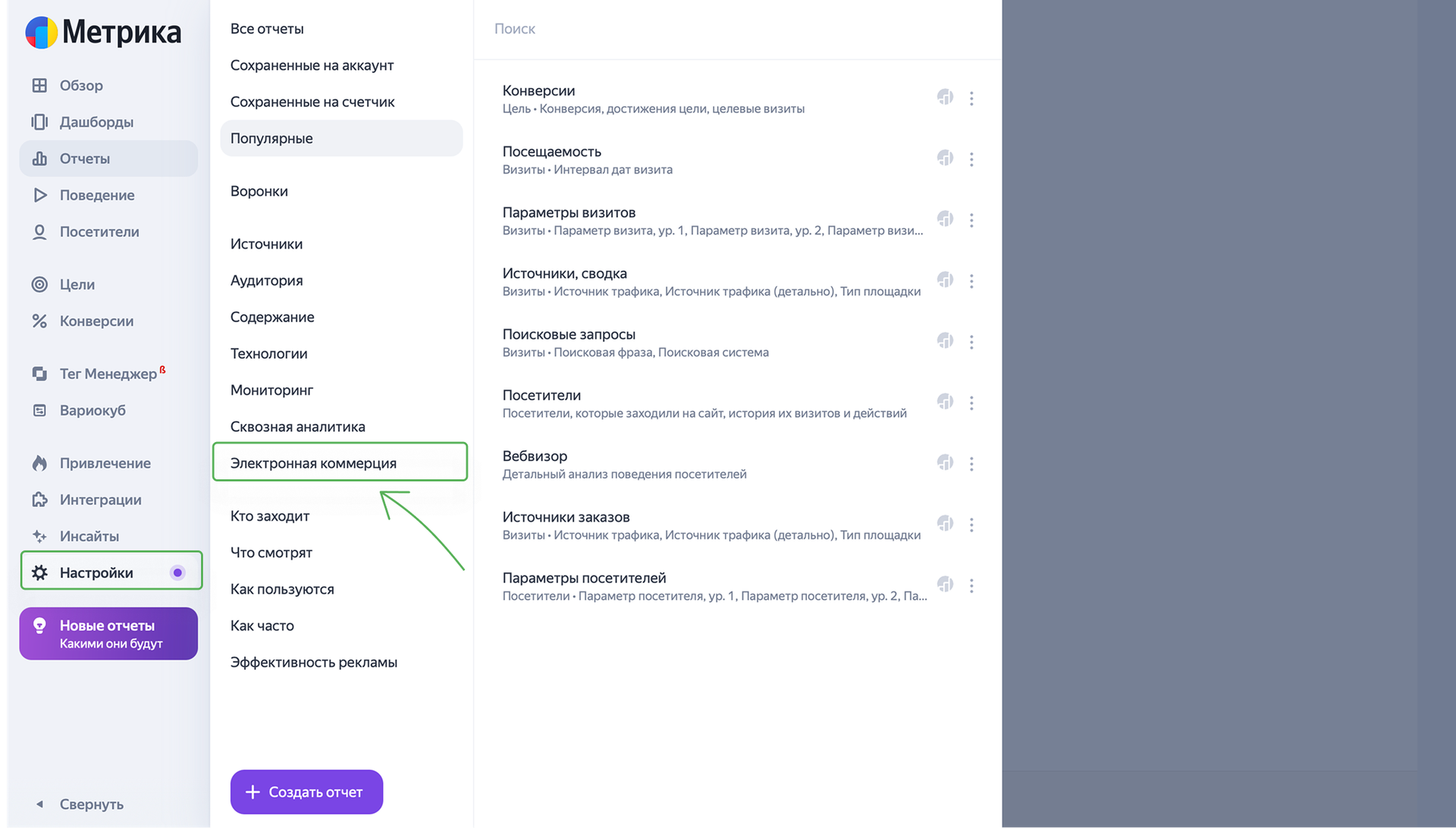
С помощью Яндекс Метрики вы можете собирать, анализировать и использовать в рекламных кампаниях Директа информацию о действиях посетителей сайта, связанных с электронной коммерцией (Ecommerce).
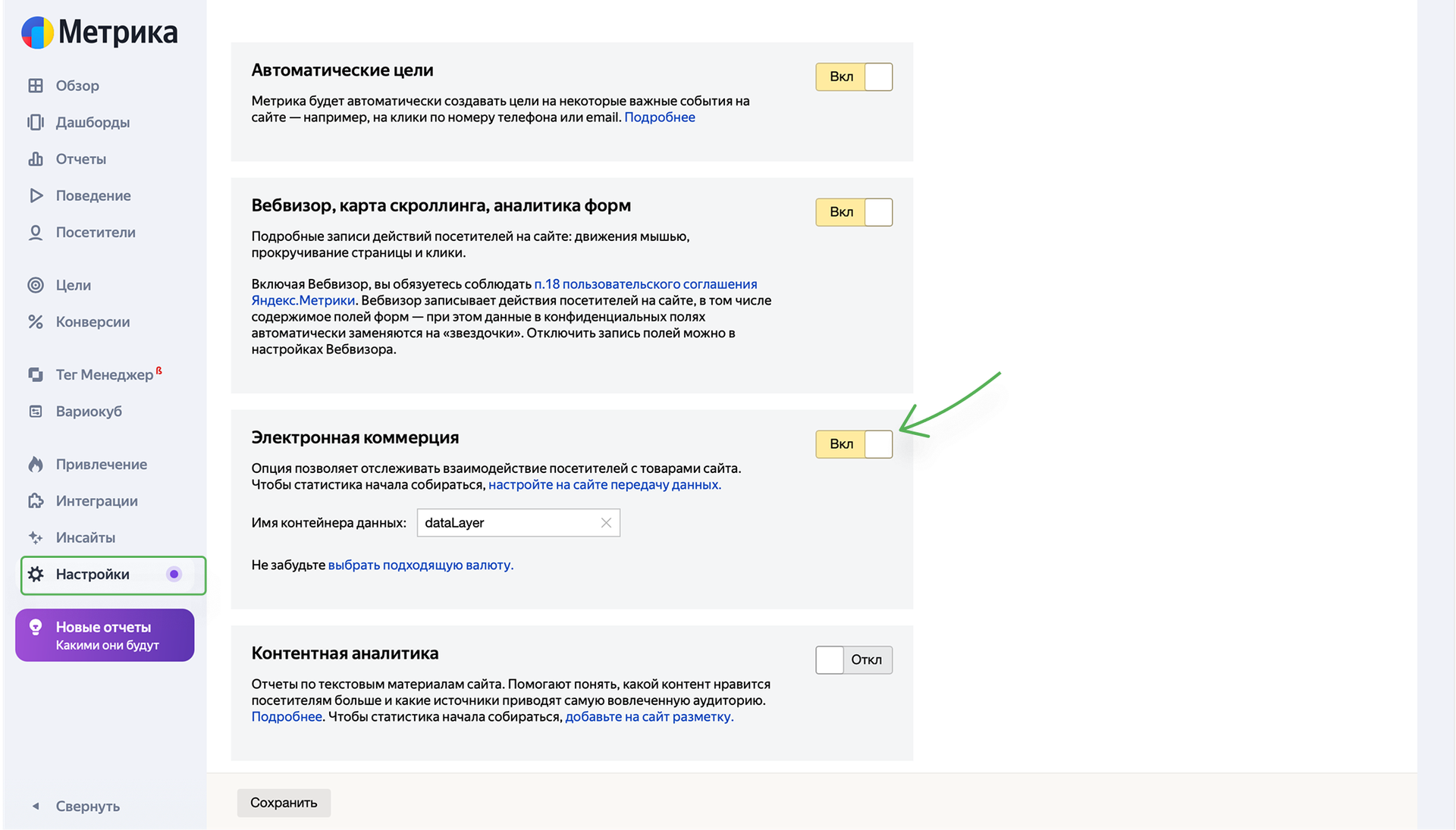
Включите галочку Электронная Коммерция в настройках Яндекс.Метрики:
Вебвизор
Вебвизор в Яндекс.Метрике эмулирует (имитирует) действия посетителей на сайте и показывает их в формате видео. Важно понимать, что Вебвизор не делает настоящую запись экрана. Действия в видео являются примерными, а сам продукт находится в beta-версии. По этой причине, если вы видите в Вебвизоре, что ваш сайт выглядит некорректно, проверьте сайт на реальном устройстве. Реальное устройство наиболее точно отобразит картину того, как выглядит сайт для ваших клиентов.
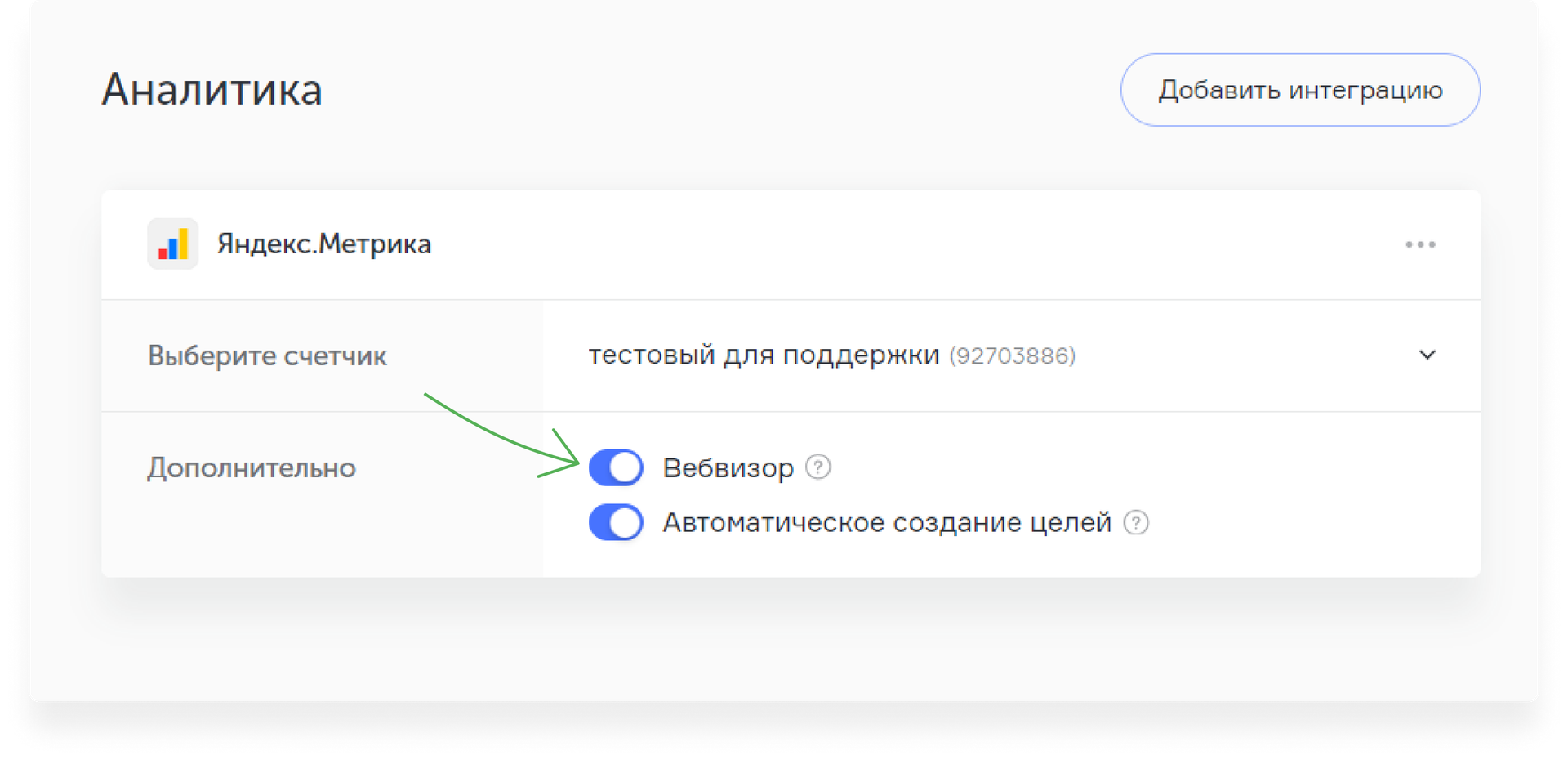
Включить галочку Вебвизора можно на этапе подключения интеграции. В этом случае, данные будут передаваться в Вебвизор.