
Подключение онлайн-платежей ЮKassa
Для подключения ЮKassa необходимо пройти по порядку все шаги, которые мы перечисляем ниже в этой статье.
1. Заключение договора с ЮKassa
ЮKassa на данный момент работает только с юридическими лицами. Однако Flexbe не ограничивает подключение. Если у вас есть договор с ЮKassa — можно подключать интеграцию.
Зарегистрируйтесь в ЮKassa.
Заполните договор и анкету для подключения по API, которые вам пришлют из ЮKassa. Договор нужно будет подписать, сканировать и выслать обратно.
После заключения договора, вы сможете пройти в личный кабинет ЮKassa и приступить к следующим шагам.
2. Заключение договора с оператором фискальных данных.
Согласно закону 52-ФЗ РФ, продавцы должны предоставлять отчетность в налоговую.
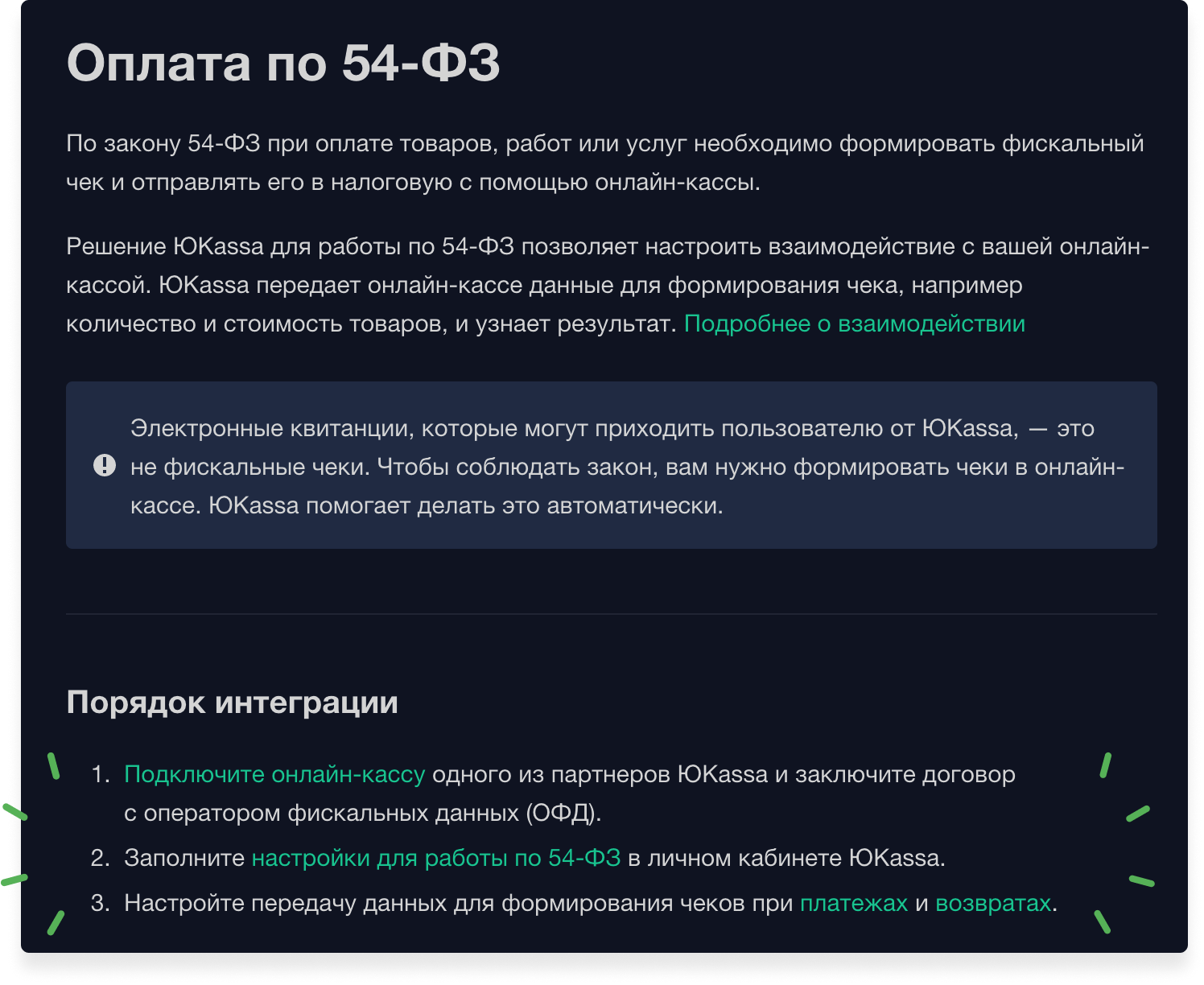
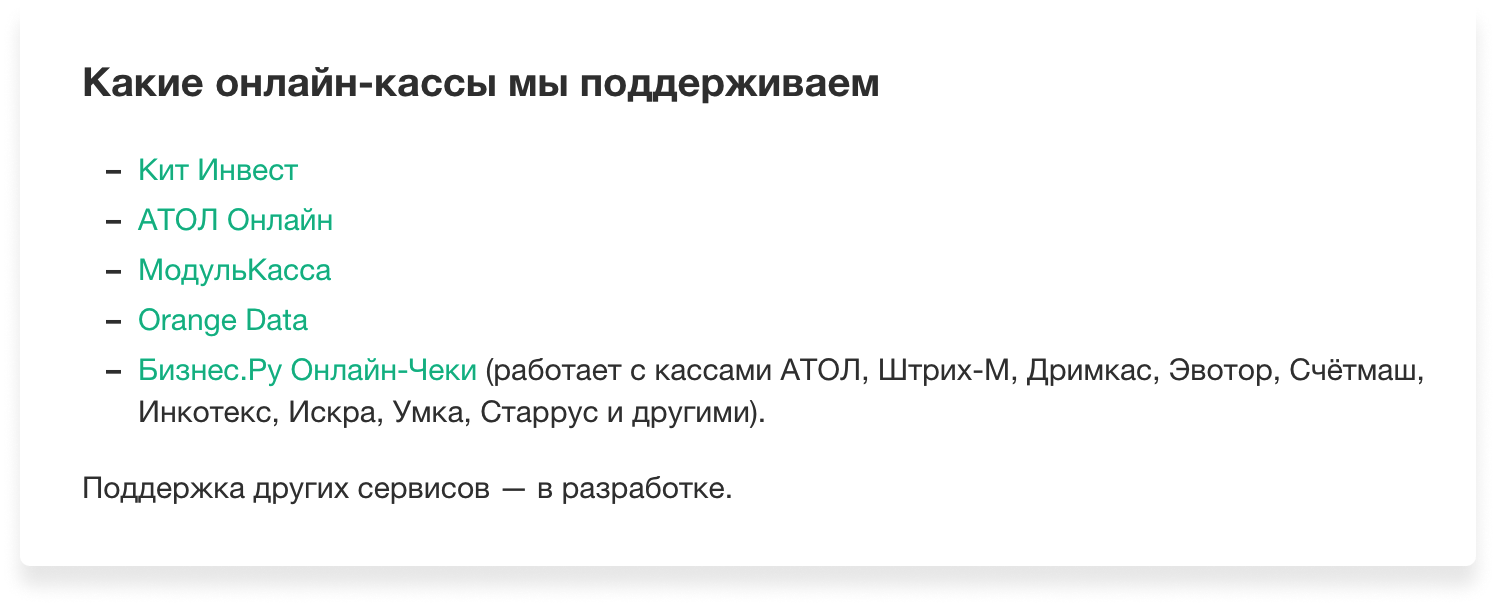
Есть два варианта:
- Выбрать вариант из списка ниже, и заключить отдельный договор с оператором фискальных данных. В этом случае будет два договора, один с ЮКаssa на эквайринг, один с оператором фискальных данных.
- Использовать готовое решение ЮKassa "Чеки".
В этом случае, договор будет один (общий с эквайрингом).
Подробнее о Чеках ЮКаssa можно прочитать по ссылкам:
https://promo.yookassa.ru/check1
https://yookassa.ru/developers/payment-acceptance/receipts/54fz/yoomoney/basics
Самозанятые (если ЮKassa вдруг заключила с вами договор) могут пропустить этот шаг. Ответственность за передачу данных в налоговую остается на вашей стороне.
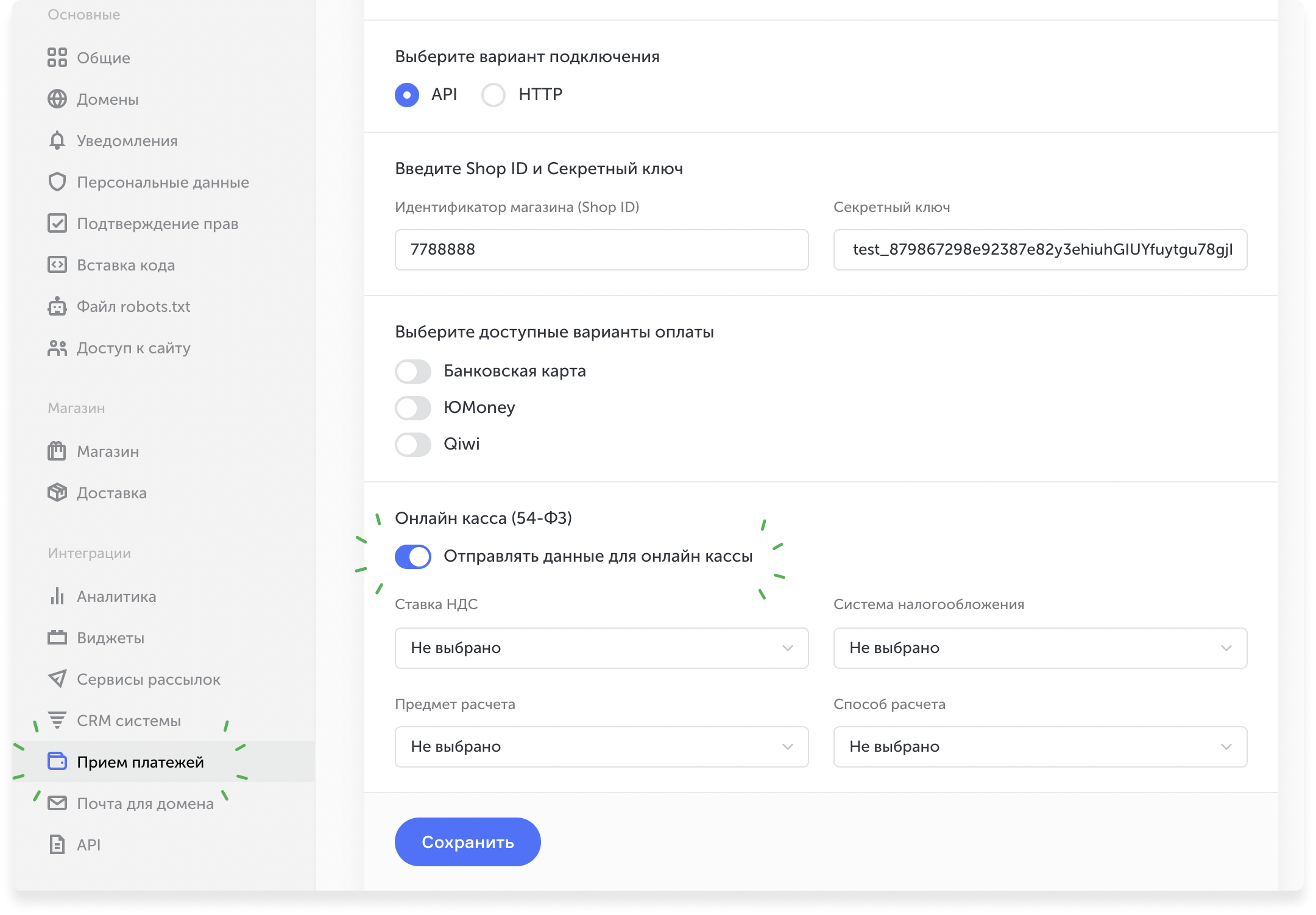
Обратите внимание! Если у вас пока нет онлайн-кассы, не включайте галочку. Передавать данные в онлайн-кассу нужно в настройках интеграции. Проходите Тестовый и Рабочий режим без нее.
Если договор с оператором фискальных данных есть, обязательно включите галочку в настройках интеграции.
3. Настройка интеграции с ЮKassa в кабинете Flexbe
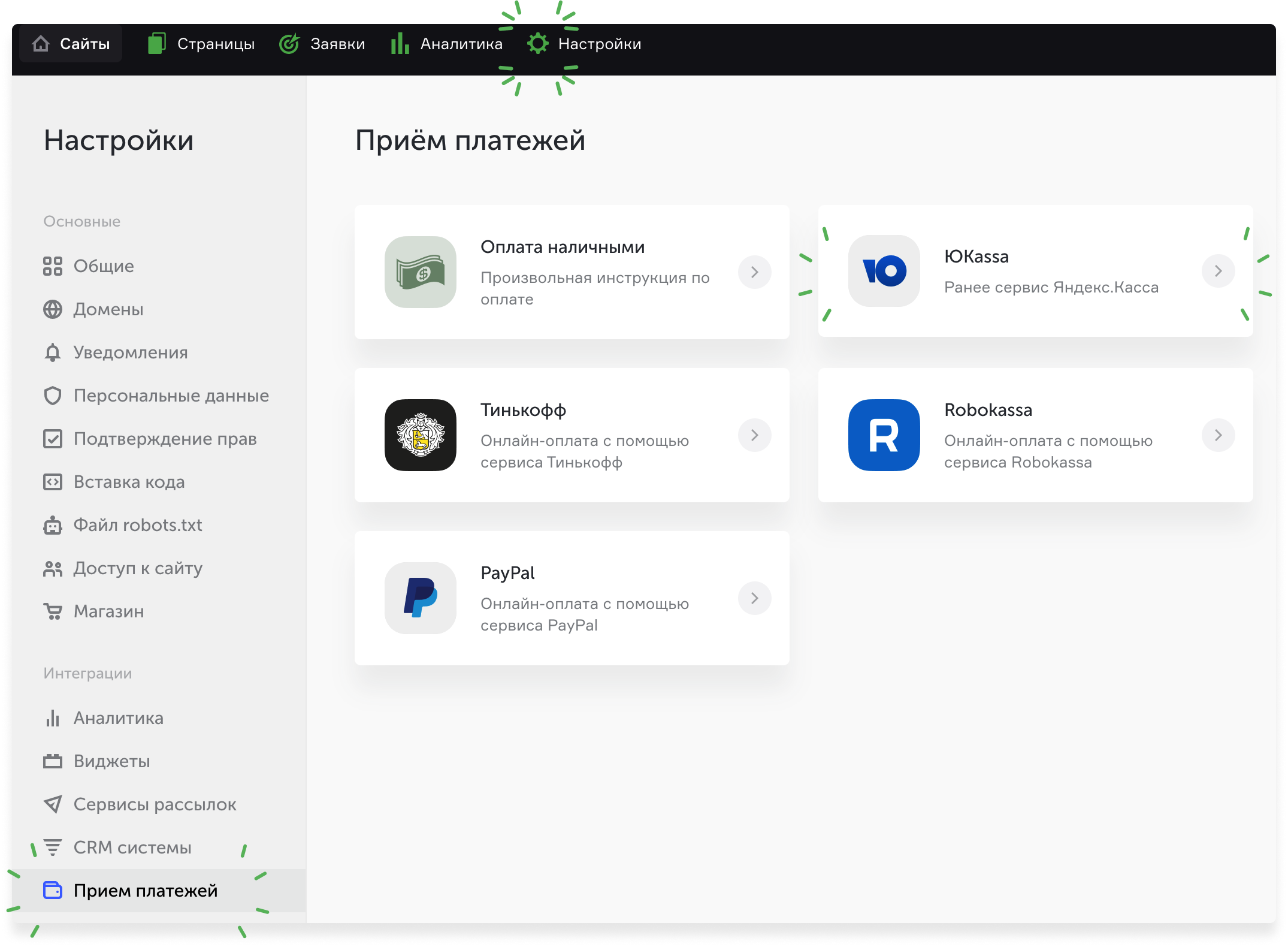
Зайдите в Настройки вашего сайта на Flexbe → во вкладку Прием платежей. Выберите ЮKassa.
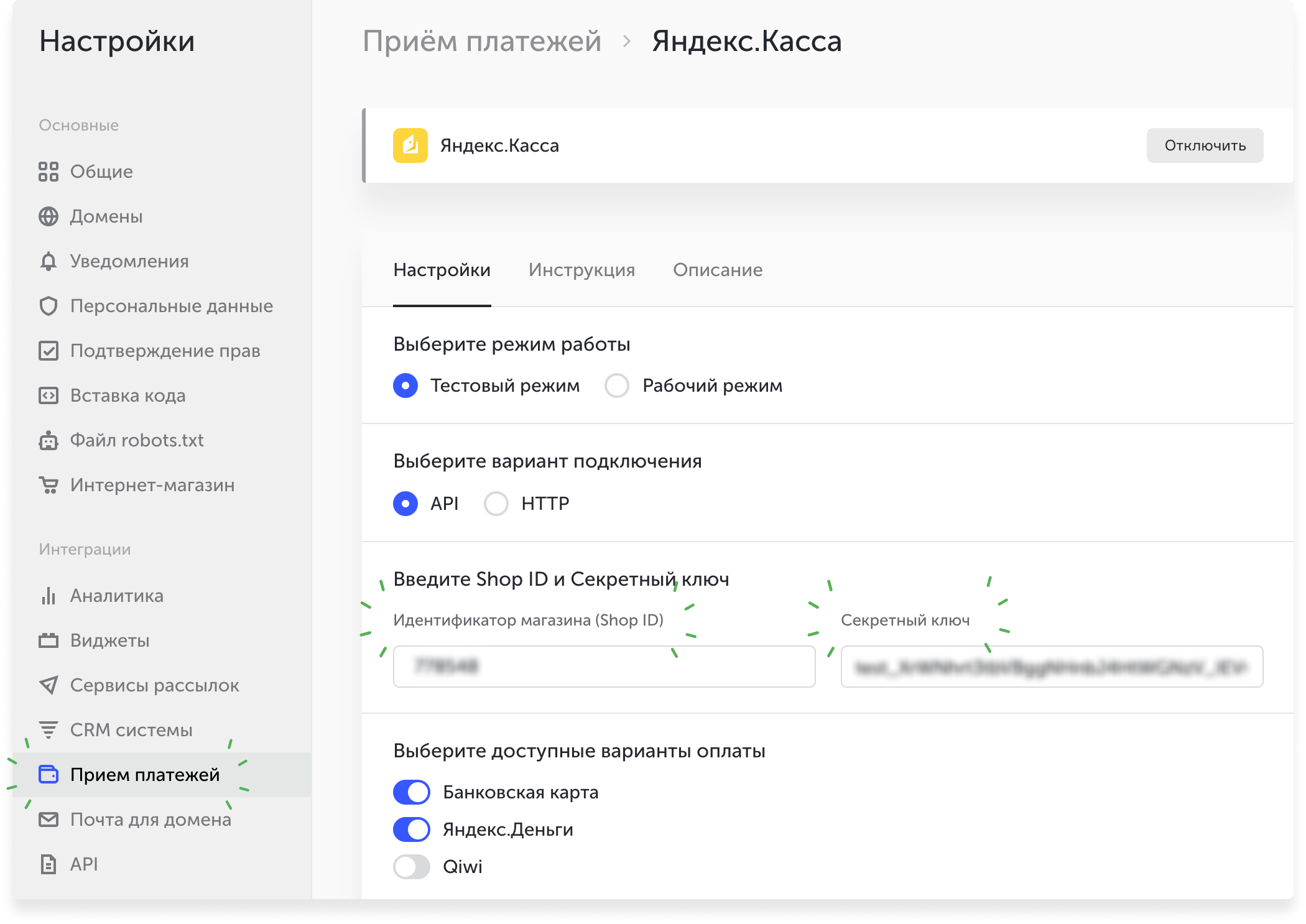
В Настройках интеграции укажите:
- Shop ID (обратите внимание, иногда можно спутать с ClientID)
- Секретный ключ (для Тестового режима начинается со слова test)
Сначала указывают данные для Тестового режима.
Без прохождения тестового режима указывать рабочие данные недопустимо.
Shop ID и секретный ключ копируются в вашем кабинете ЮKassa.
4. Получение данных об успешной оплате в разделе Заявки
Для того, чтобы после успешной оплаты заявка в кабинете Flexbe автоматически перешла в статус Оплачено, необходимо указать целевые URL в настройках кабинете ЮKassa.
Целевой URL, который необходимо указать в ЮKassa(общий):
https://flexbe.com/yandex/api/pay
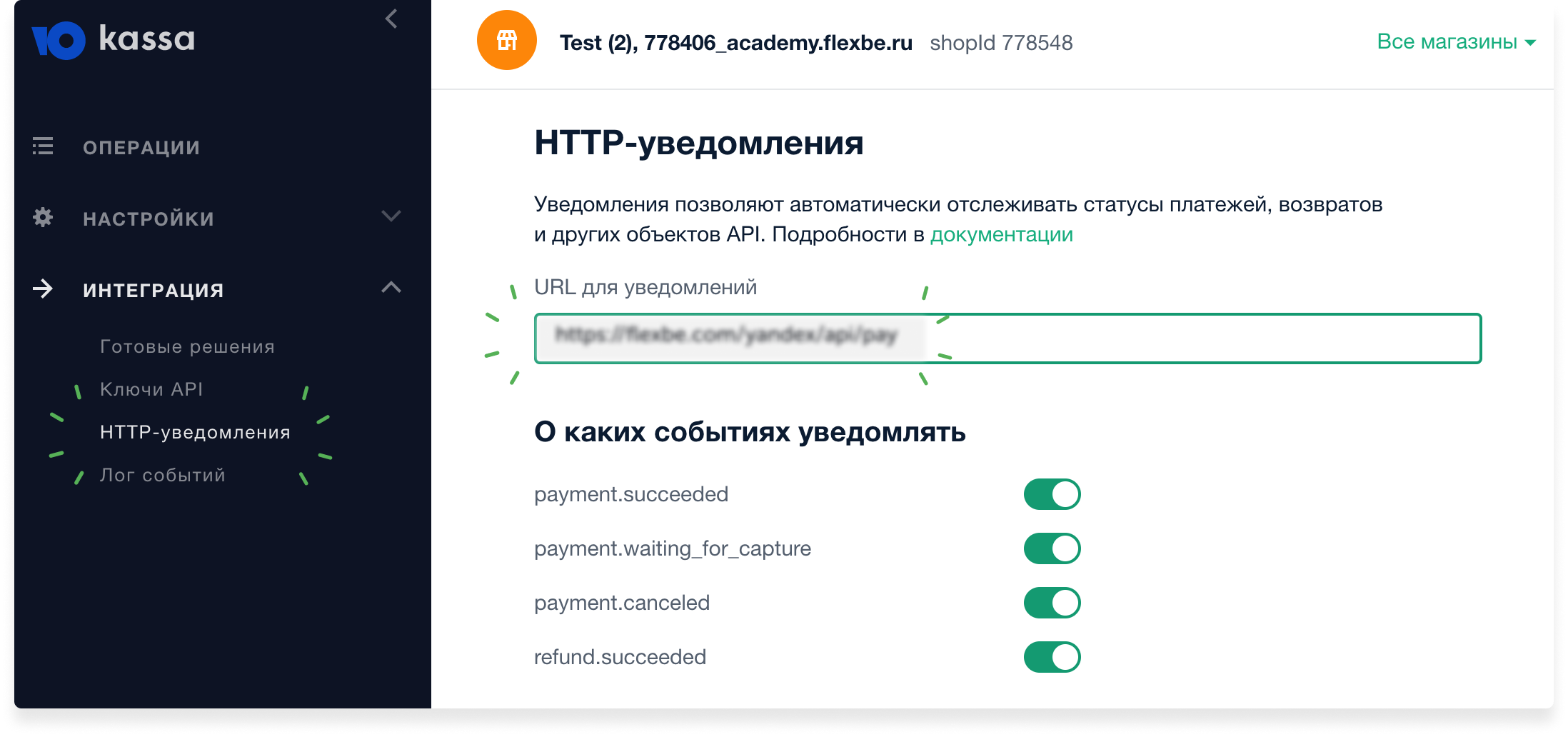
Если вы указали целевой URL, но оплаченные заявки в разделе Заявки не меняют статус на Оплачено, обратитесь в техническую поддержку Flexbe. Вам зададут уточняющие вопросы и выяснят причину.
5. Стадийность подтверждения платежей
Интеграция с Flexbe предусматривает передачу параметра capture:false
Это означает, что платеж необходимо подтвердить в кабинете Ю-Касса после получения. Ю-Касса дает несколько дней на то, чтобы подтвердить платеж.
Если вам важен определенный способ подтверждения платежей, рекомендуем заранее написать в Чат с Поддержкой в личном кабинете Flexbe. Мы сообщим вам актуальную информацию, так как не исключаем, что в будущем поменяем метод или предоставим выбор метода.
6. Настройки корзины/формы заявки на сайте для приема платежей
Если вы планируете принимать платежи, значит, у вас на сайте будут Товары и Корзина.
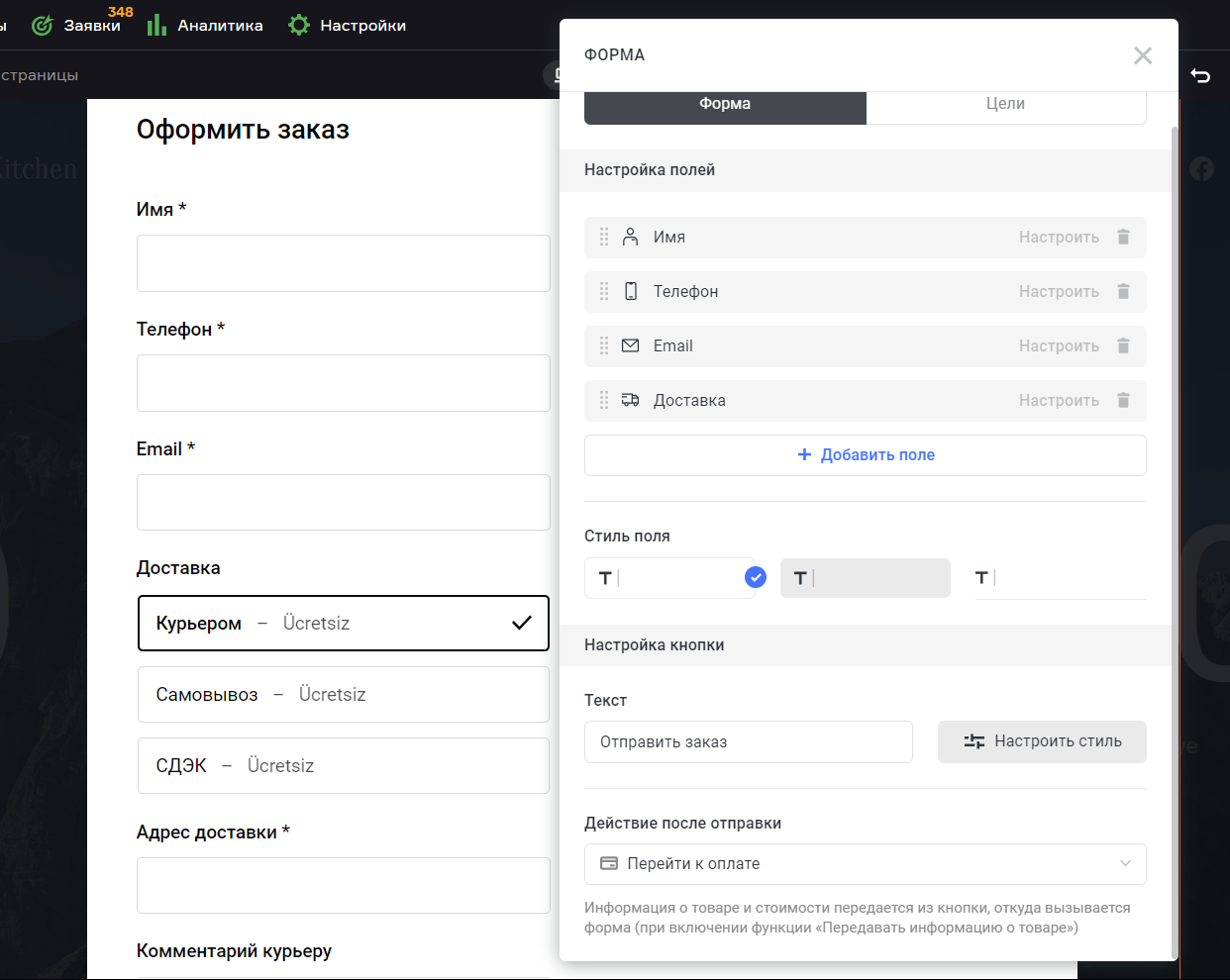
Необходимо настроить корзину:
- В Настройках корзины укажите действие Перейти к оплате.
- Добавьте в настройках корзины Обязательное поле e-mail (чтобы ваши покупатели получили чек об оплате).
- Сохраните изменения.
7. Прохождение Тестового платежа
Если все пункты выше выполнены, откройте сайт в режиме просмотра (например, по ссылке в Инкогнито), добавьте 1-2 товара в корзину и нажмите кнопку Отправить заявку.
Если все настроено верно, вы увидите окно выбора способа Приема платежей.
Выберите вариант Банковская карта. Нажмите Оплатить.
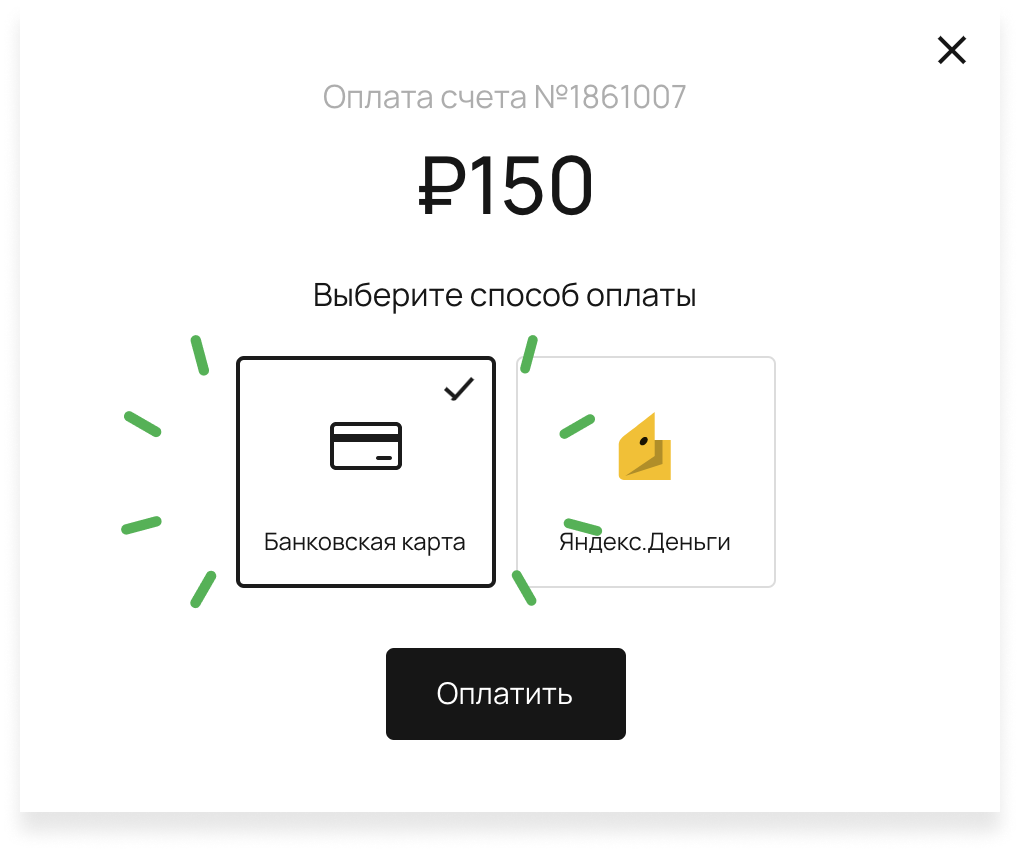
Вы увидите окно ввода данных банковской карты.
Укажите данные тестовой карты (деньги на ней виртуальные):
| Поле | Значение |
|---|---|
| Тип карты | Visa |
| Номер карты | 5555 5555 5555 4477 |
| Срок действия | любой год и месяц в будущем |
| Код CVV | любые три цифры |
8. Переход на Рабочий режим
После того, как Тестовый режим успешно пройден, пора подключать Рабочий режим.
Скопируйте в кабинете ЮKassa секретный ключ для Рабочего режима. Он всегда начинается с live****.
В разделе Выберите режим работы укажите Рабочий режим. Укажите новый ключ в настройках интеграции.
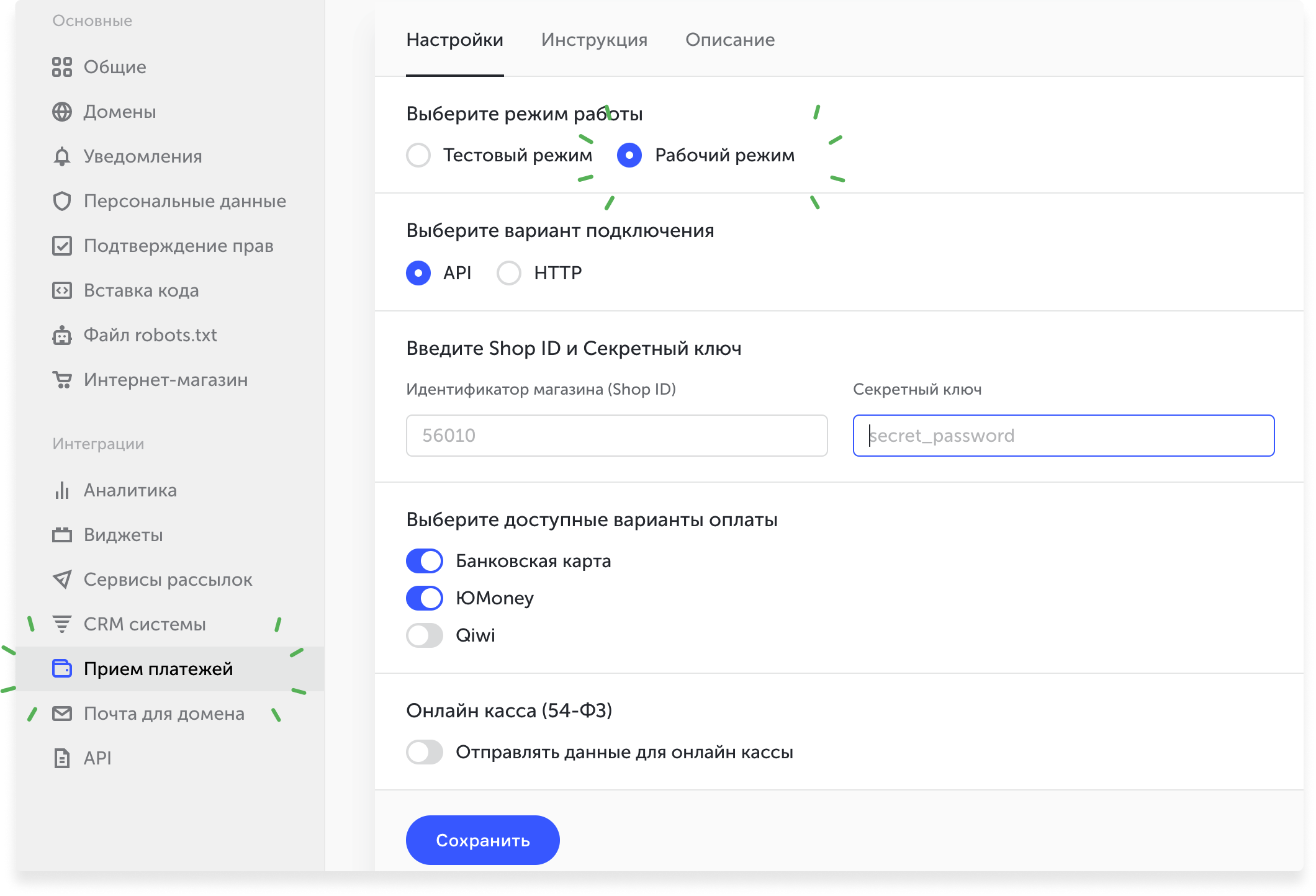
Готово! Настройка интеграции завершена
9. О сервисе ЮKassa
- Работает со всеми популярными картами: MasterCard, VISA, Мир, Maestro
- Возможна оплата банковскими картами, электронными деньгами
- Зачисление денежных средств на следующий рабочий день
- Ю.Кассу можно подключить юридическим лицам, индивидуальным предпринимателям и самозанятым
При обороте до 1 миллиона рублей — от 3,5%. При обороте более 1 миллиона рублей — от 2,8%.
Для подключения к сервису потребуется аккаунт Яндекса и документы ИП или юрлица. Все оформляется и подписывается онлайн.
10. Частые вопросы и ответы
Работаете ли вы с сервисом ЮMoney?
С сервисом ЮMoney на данный момент интеграция не планируется
У меня нет ООО или ИП. Можно ли подключать интеграцию?
Флексби не ограничивает пользователей в подключении. Если ЮKassa заключила с вами договор, вы можете подключать интеграцию. Однако, следует помнить, что ответственность перед налоговой по 52-ФЗ все равно будет существовать на вашей стороне.
Я включил галочку «Передавать данные в онлайн-кассу». Этого достаточно для выполнения 52-ФЗ РФ?
Галочка всего лишь передает параметры в уже существующую онлайн-кассу. Саму онлайн-кассу вам необходимо регистрировать у оператора фискальных данных, с которым работает выбранный вами эквайринг.
Можно ли использовать интеграцию без Онлайн-кассы?
Иметь онлайн-кассу вас обязывает 52-ФЗ РФ. Если у вас нет онлайн-кассы, вы также можете использовать интеграцию. Однако, стоит помнить об ответственности по закону перед налоговыми службами.
Я прохожу Тестовый режим, но у меня пока нет Онлайн-кассы. Что делать?
Проходите Тестовый режим без Онлайн-кассы. Главное, в этом случае не включайте галочку Передавать данные в Онлайн-кассу в настройках интеграции.
Если включить галочку, не имея фактически онлайн-кассы, тестовый режим пройти не получится.
Когда у вас появится Онлайн-Касса, не забудьте включить галочку в настройках интеграции.
Я делаю Тестовый платеж, но платежный шлюз не открывается
У этого может быть множество причин, рекомендуем проверить все по очереди:
- В настройках корзины не указано действие Перейти к оплате.
- В корзине/форме заявки нет обязательного поля E-mail.
- В разделе Настройки- Прием платежей неверно указан Shop ID или секретный ключ. Например, часто Shop ID путают с ClientID, либо ключ указан не от того режима. Например, указан тестовый ключ при рабочем режиме или наоборот.
При Тестовом режиме начало ключа всегда test, при Рабочем режиме начало ключа - live.
- Магазин в ЮKassa еще не активен, и нужно пройти его активацию с поддержкой ЮКассы.
- Вы включили Рабочий режим, не проходя тестовый. Необходимо сначала пройти Тестовый режим.
- На домене не получен сертификат TLS/SSL. Обычно он требуется на сайтах, где принимается оплата онлайн. Включить сертификат можно в разделе Настройки- Домены, сертификат приходит в течение суток после запроса.
Если причину не удалось установить самостоятельно, напишите нам в Чате с Поддержкой. Мы поможем решить вопрос, и подскажем, есть ли ошибки, либо нужно связаться с ЮKassa.
В разделе Заявки, оплаченные заявки не меняют статус на Оплачено
Проверьте, указан ли в настройках ЮKassa целевой URL. Об этом мы писали подробнее
Если Целевой URL указан верно, но заявки не меняют статус, напишите нам в Чате с Поддержкой.
Также, если вы меняли статус заявки вручную, автоматически он уже не изменится.
Если причину установить не удалось, напишите нам в Чате с Поддержкой.
Мы проверим возможные причины и поможем решить вопрос.
